최근 사용 중이던 노트북이
- 랙이 자주 걸리고
- 부팅도 되었다가 안 되었다가
- 안정성이 너무 떨어져서 점검을 받아보았습니다.
삼성 서비스센터에서는
하드웨어에는 문제 없지만,
Windows 10 Pro → Windows 11 Pro로 업그레이드된 PC는
USB를 이용한 ‘클린 설치’를 추천한다고 하더라고요.
센터에서 Windows 11 재설치를 맡기면
약 6–7만 원대 비용이 발생한다고 해서,
집에 돌아와 중요한 데이터 백업만 확인하고
제가 직접 클린 설치를 진행했습니다. ^^
이 글에서는 처음부터 끝까지
Windows 11 Pro를 완전 초기화하여 재설치하는 방법을
그대로 재정리해서 설명드립니다.
1. 설치 전 준비물
- USB 8GB 이상
- 중요한 파일 백업
- 노트북 전원 연결
2. Windows 11 설치 USB 만들기

👉 아래 Microsoft 공식 페이지에서 설치 미디어 생성 도구(Media Creation Tool)를 다운로드합니다.
https://www.microsoft.com/ko-kr/software-download/windows11
Windows 11 다운로드
이 옵션은 부팅 가능한 설치 미디어(USB 플래시 드라이브, DVD)를 만들거나 가상 컴퓨터(.ISO 파일)을 만들어 Windows 11을 설치하려는 사용자를 위한 옵션입니다. 이 다운로드는 제품 키를 통해 올바
www.microsoft.com
Windows 11 설치 미디어 만들기
“지금 다운로드” 클릭
⚠ USB는 반드시 “검정색 포트(USB 2.0)” 사용
설치 USB를 파란색 USB 3.0 포트(대부분 파란색)에 꽂으면
- 설치 중 멈춤
- 드라이버 로딩 오류
- “필수 드라이버가 없습니다” 같은 메시지
가 발생할 수 있습니다.
설치 USB는 반드시 USB 2.0(검정색 포트)에!
MediaCreationTool.exe 실행 후
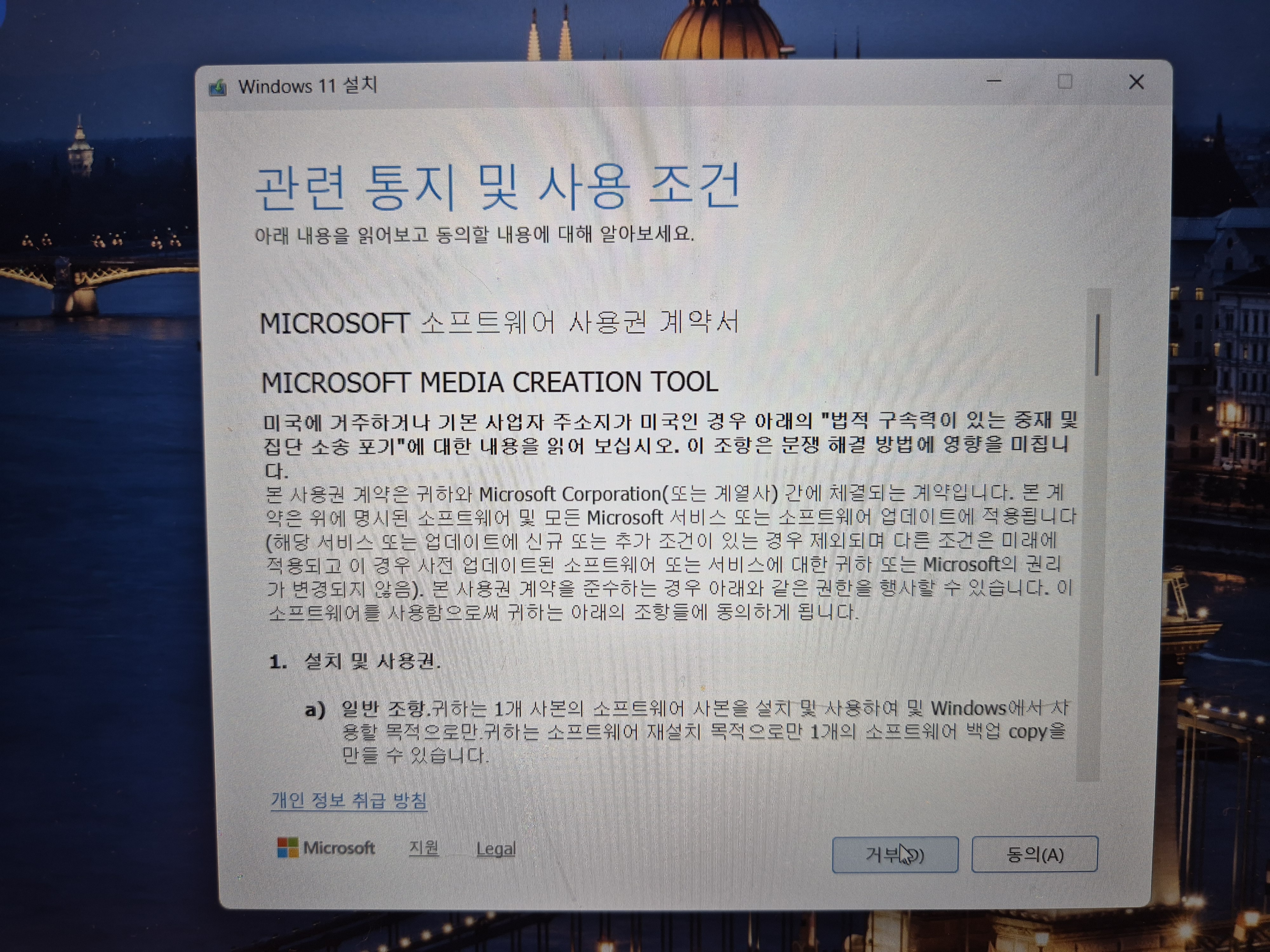
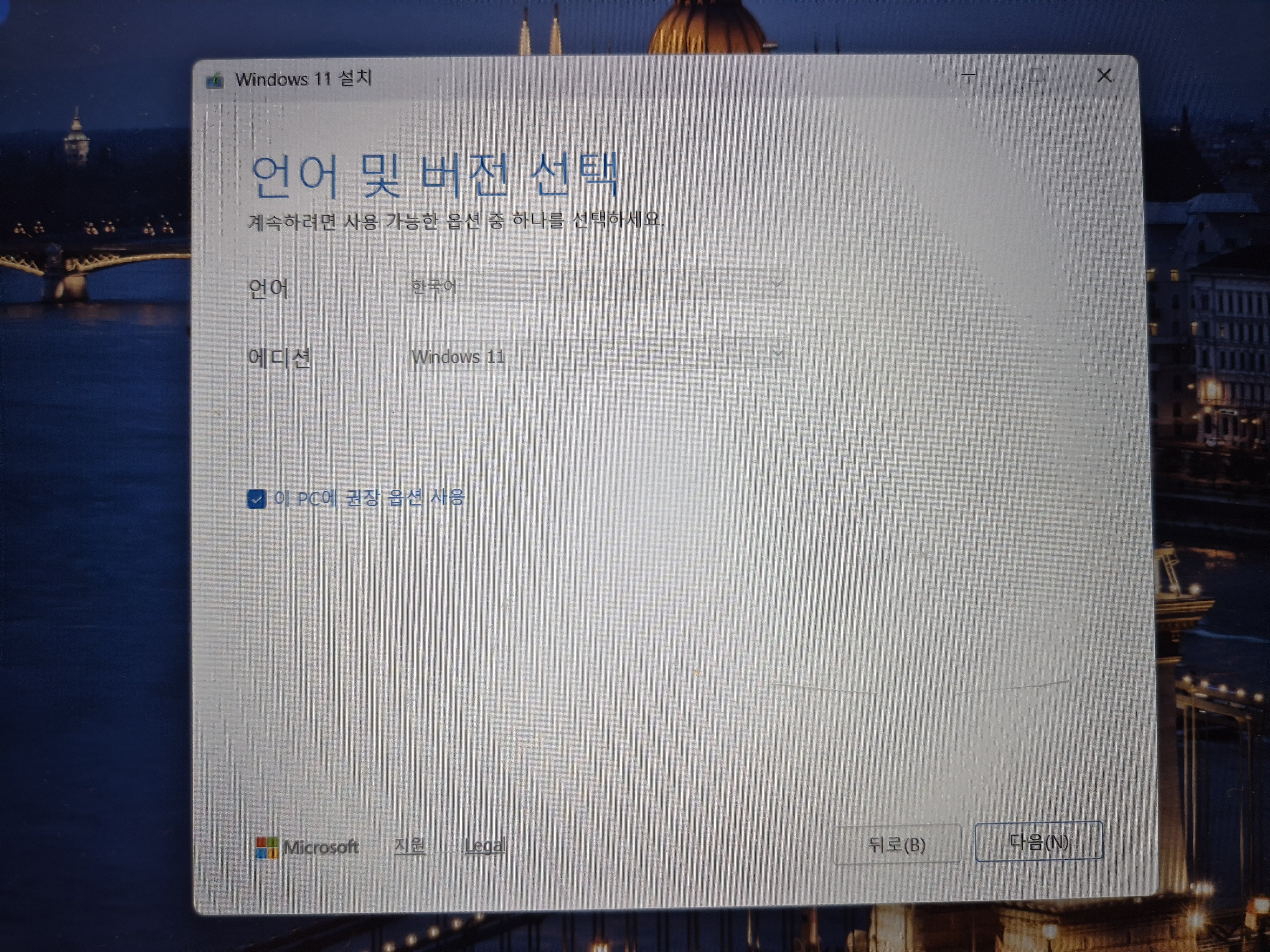
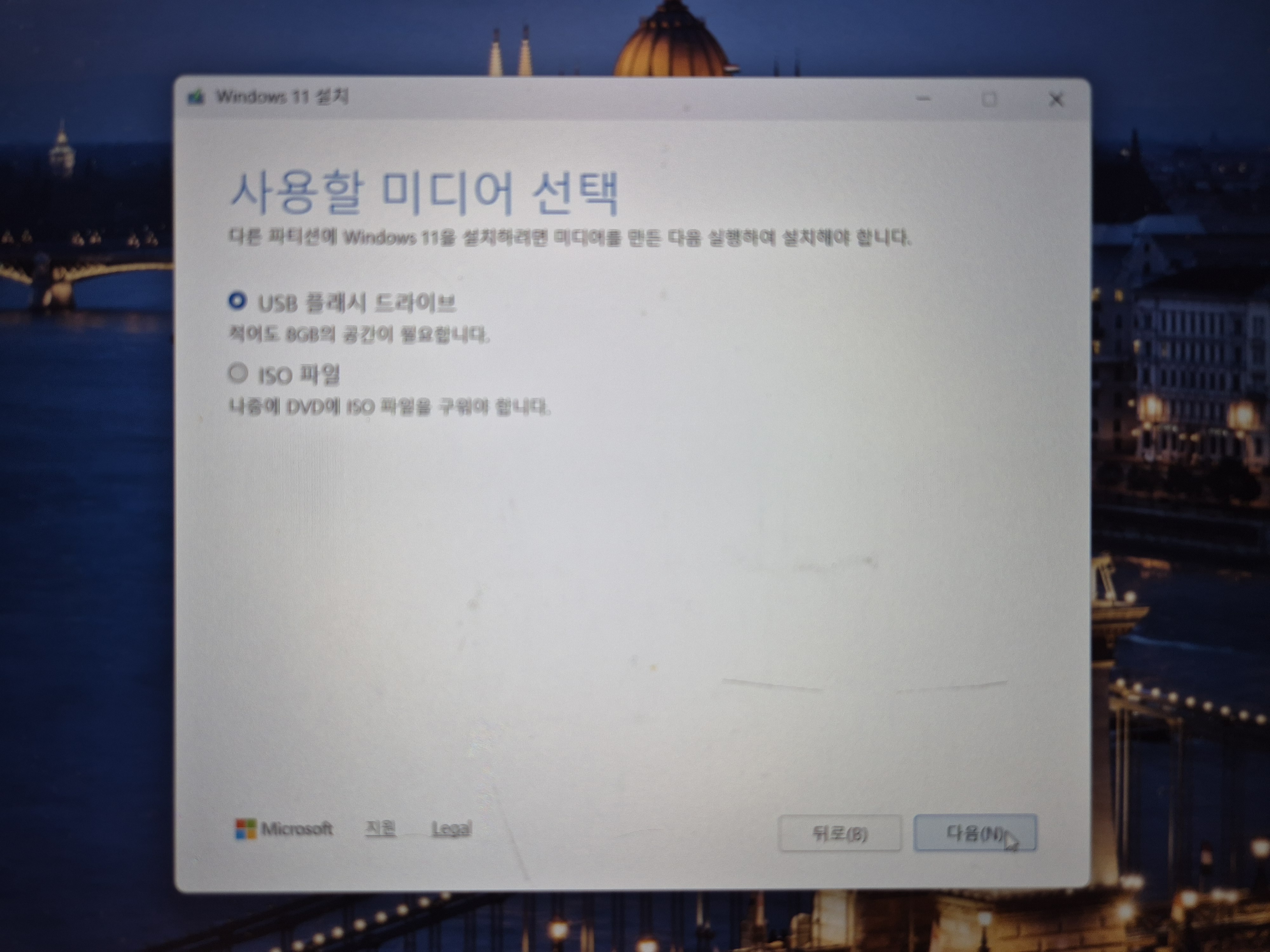


생성이 완료되면 USB 안에 Windows 11 설치 파일이 준비됩니다.

3. BIOS에서 USB 부팅 설정
노트북을 끄고 다시 켜면서 BIOS 진입키(F2, F10 등)를 버튼 연타합니다.
제조사별 BIOS 진입키
- 삼성: F2
- LG: F2
- ASUS: F2
- HP: F10
- Lenovo: F1 또는 F2
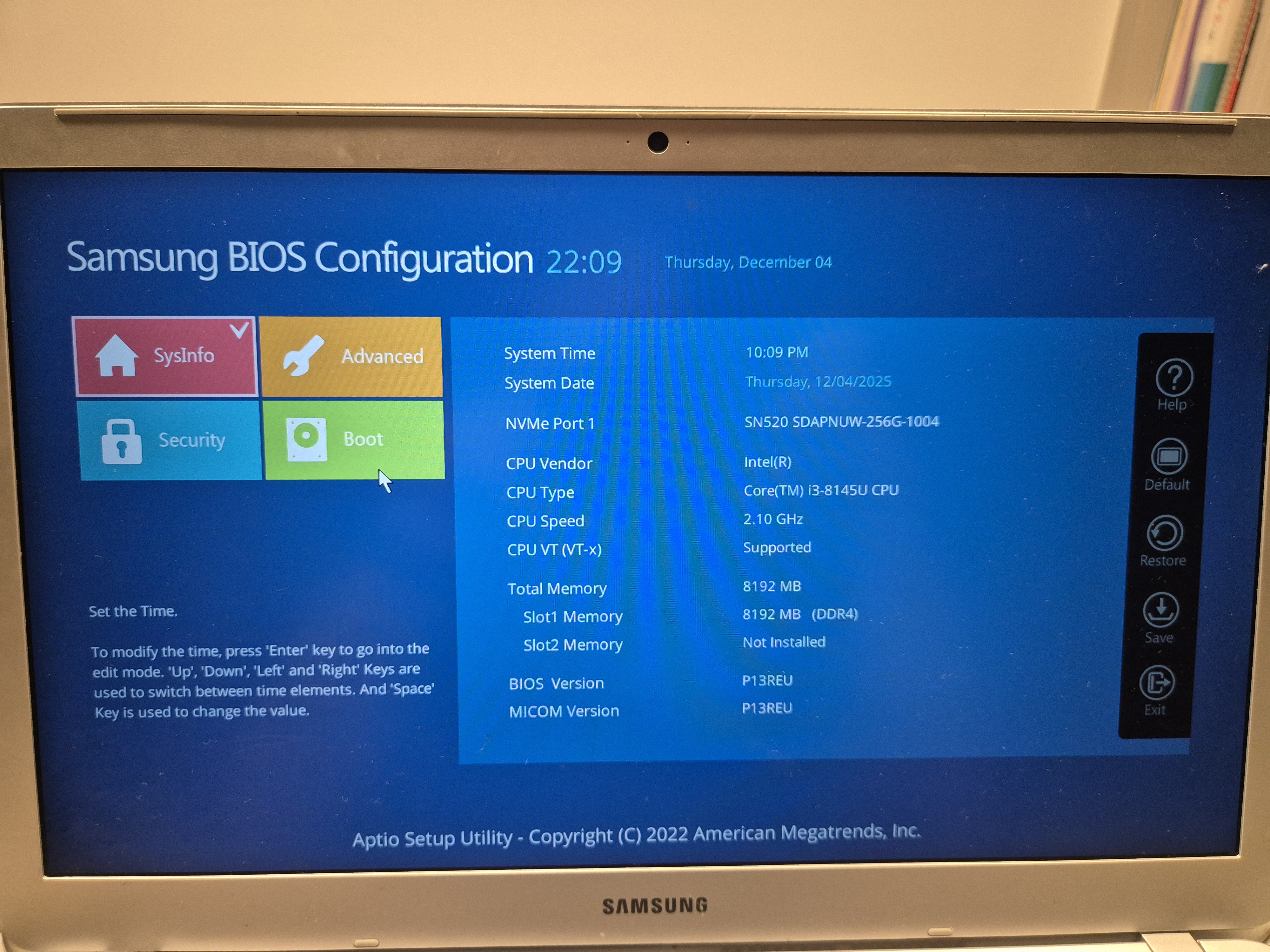

BIOS 메뉴에서
Boot 옵션 → USB를 Boot Option #1로 변경 → Save 후 재부팅


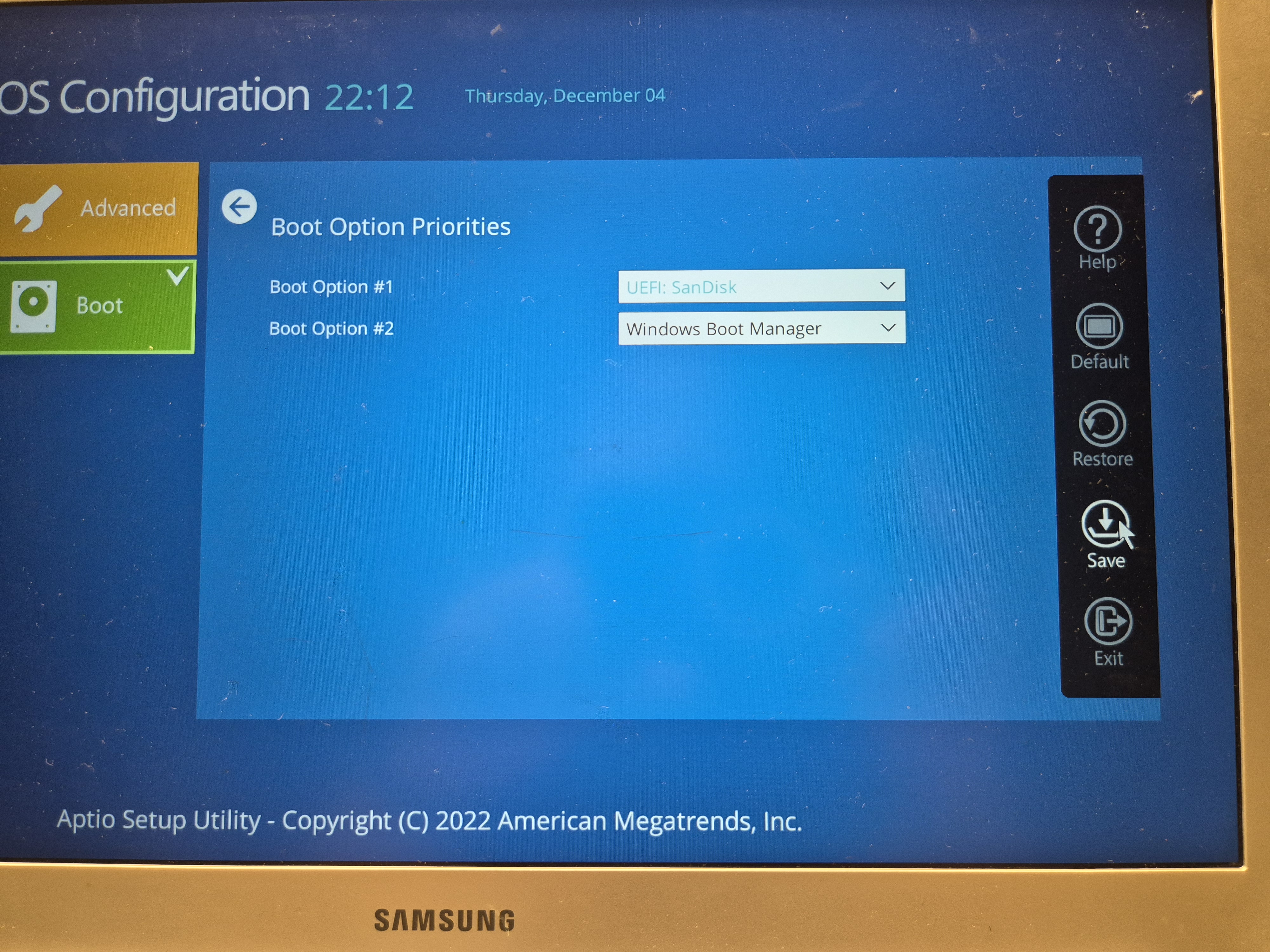

이후 자동으로 USB 설치 화면이 뜹니다.
4. Windows 11 설치 절차
1) 언어 / 키보드 설정 → 다음

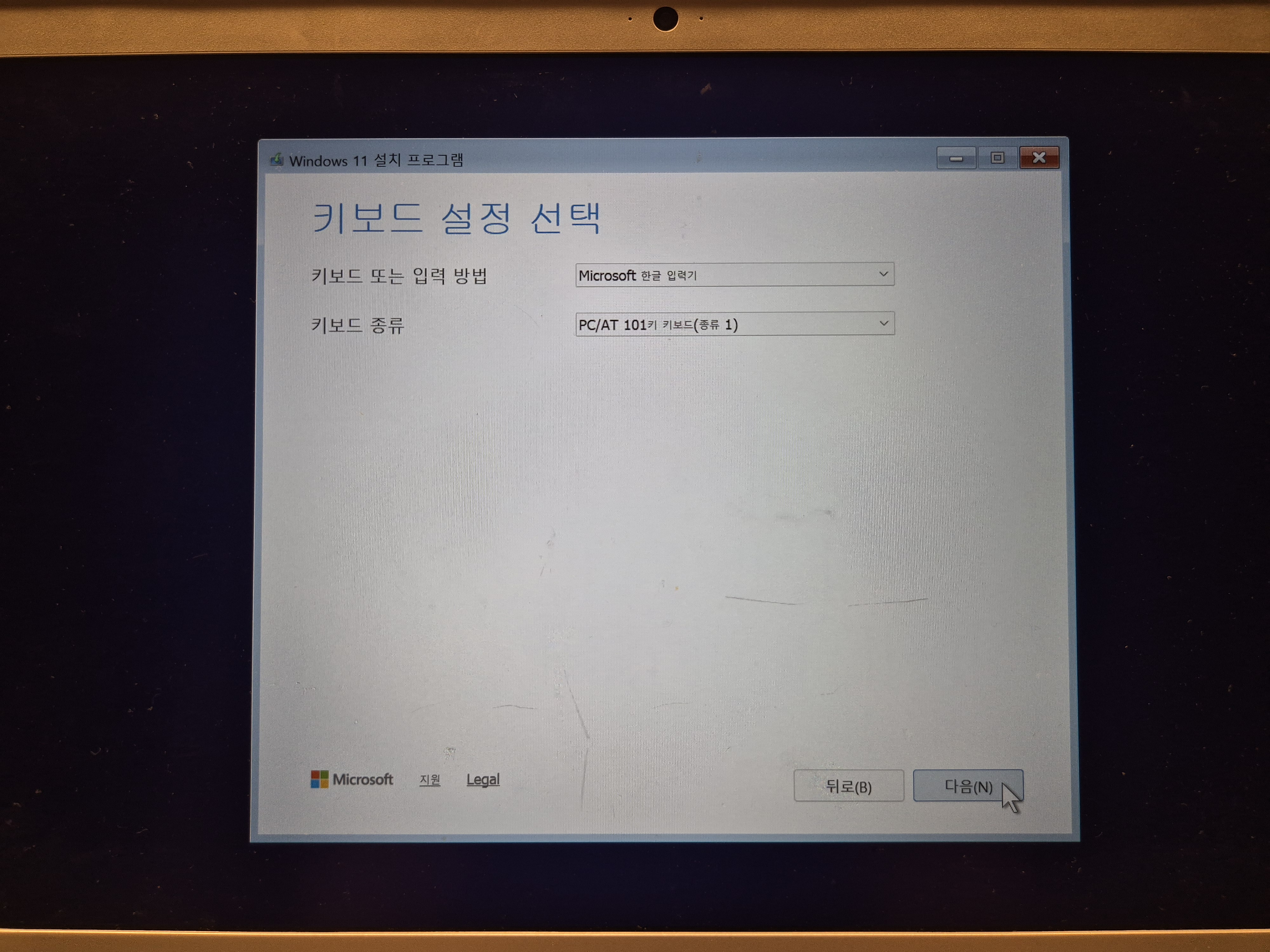
2) 설치 옵션 선택 “Windows 11 설치” - '다음'

3) 제품 키 입력 창 → ‘제품 키 없음’ 선택

Windows 10 Pro → Windows 11 Pro로 이미 업그레이드된 PC는
디지털 라이선스가 Microsoft 서버에 저장되어 있기 때문에
나중에 인터넷만 연결되면 자동 인증됩니다.
4) 설치 에디션 선택
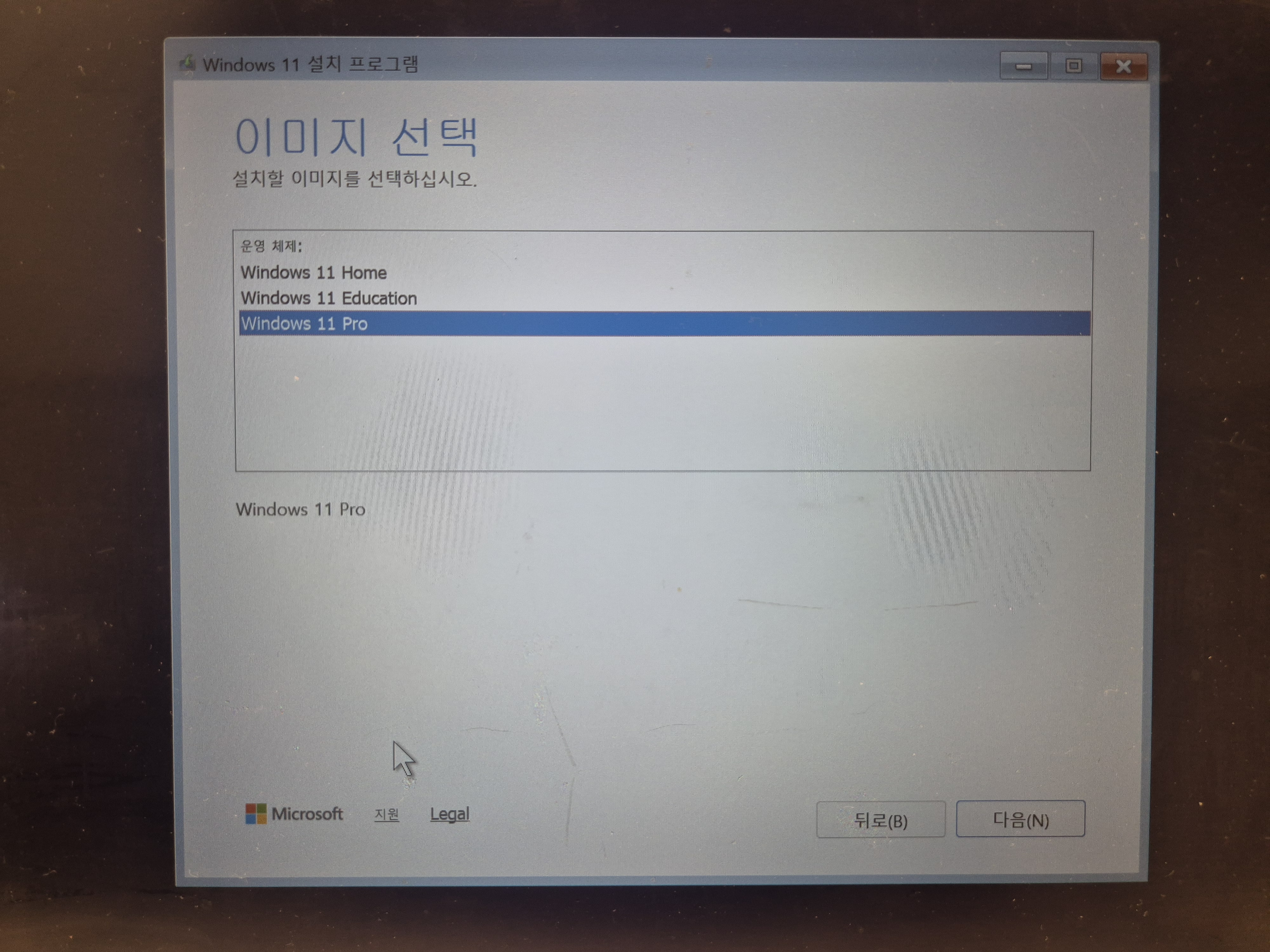
기존이 Windows 10 Pro였다면 Windows 11 Pro 선택
(에디션이 다르면 자동 인증이 되지 않습니다)
5) 라이선스 동의
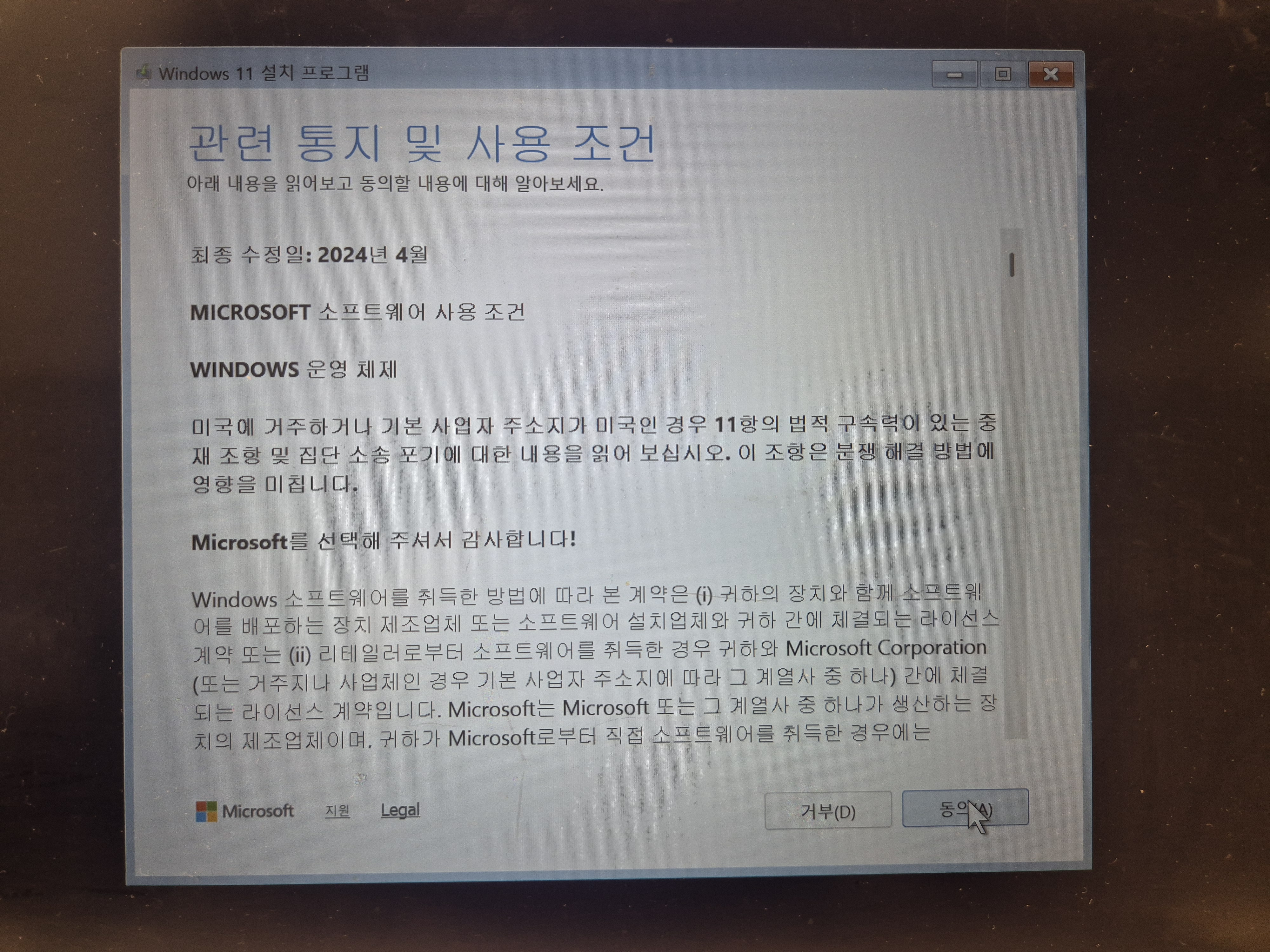
6) 클린 설치의 핵심: 파티션 삭제

설치 위치를 선택하는 화면에서
USB를 제외한 파티션을 전부 선택 후 삭제(Delete)합니다.

모두 삭제하면 드라이브 0에 “할당되지 않은 공간”만 남게 됩니다.
👉 이 상태에서 ‘다음’을 눌러 설치를 진행합니다.
Windows가 알아서 파티션을 다시 구성합니다.

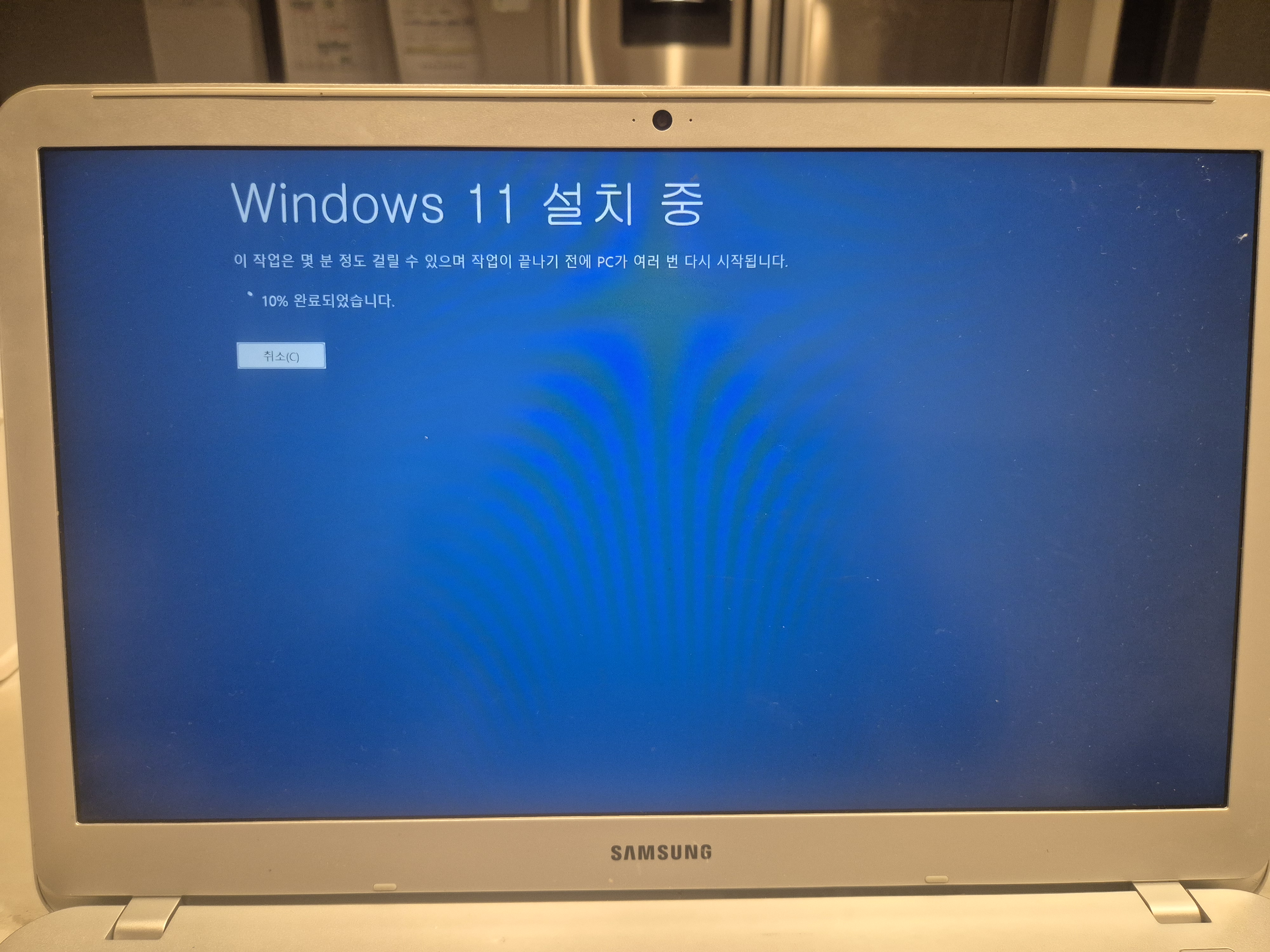
5. Windows 11 초기 설정
설치 후 아래 순서로 진행됩니다.
- 국가 / 키보드 선택
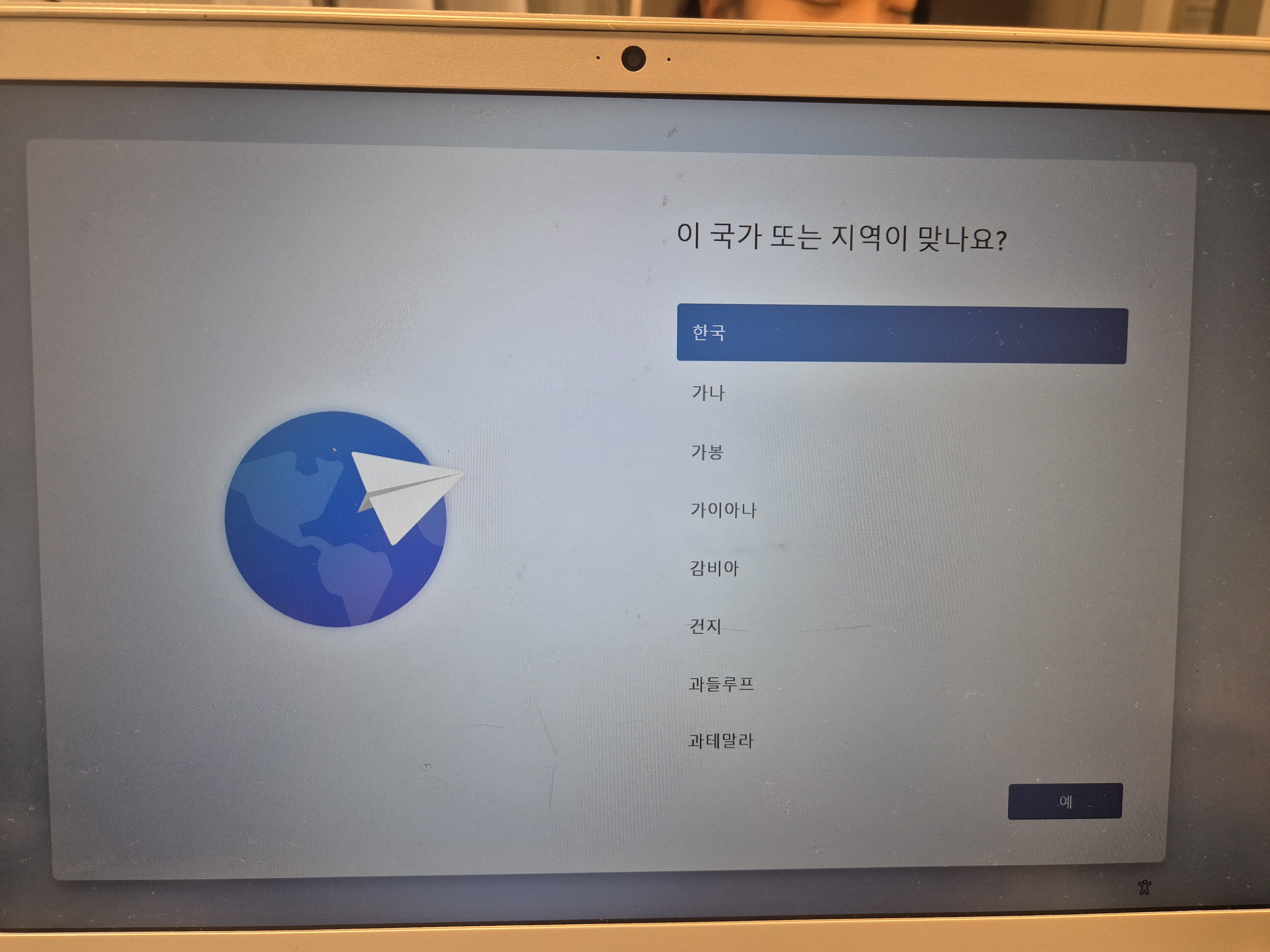


- 네트워크 연결

- 업데이트 확인

- 디바이스 이름 지정
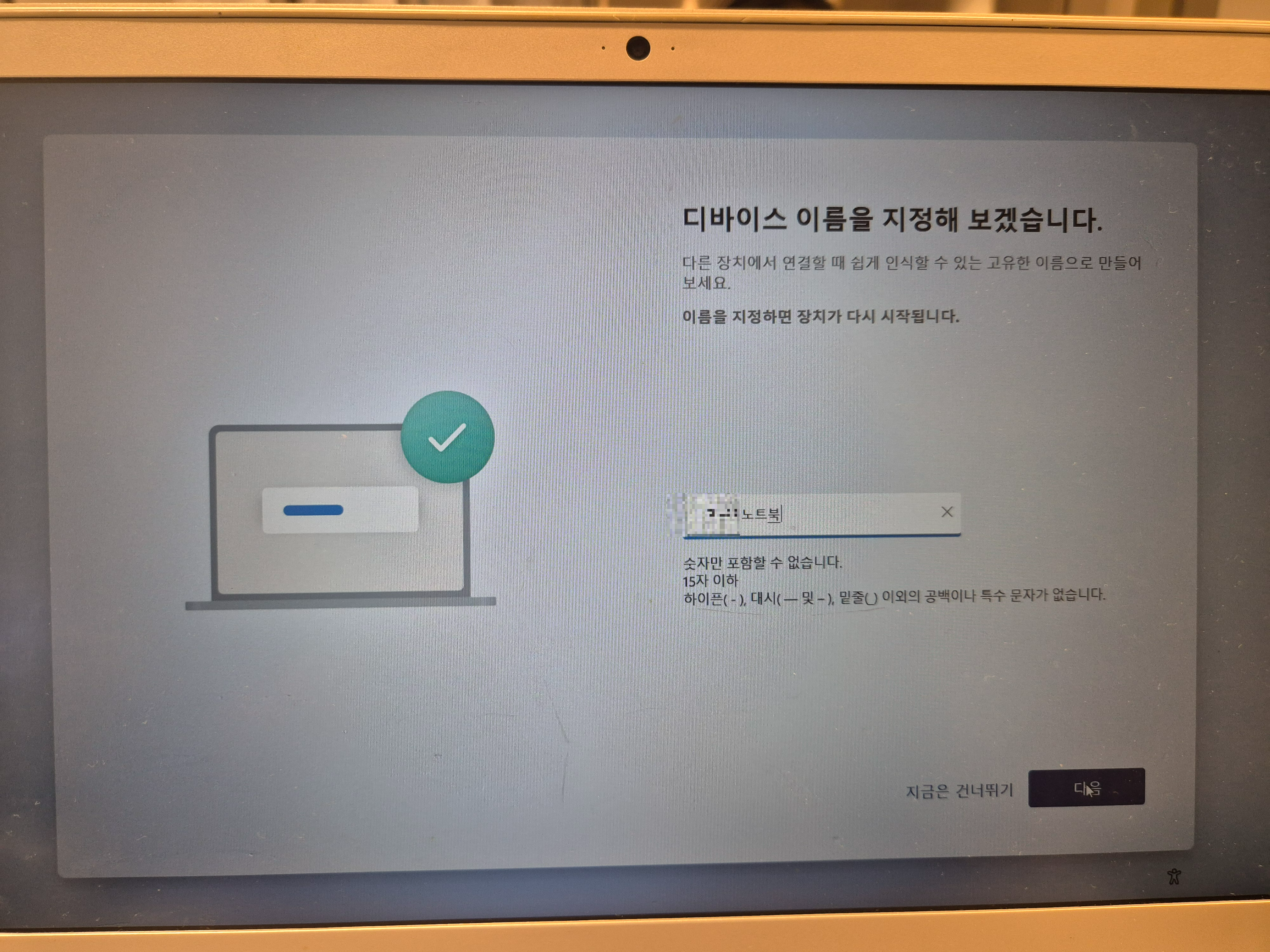
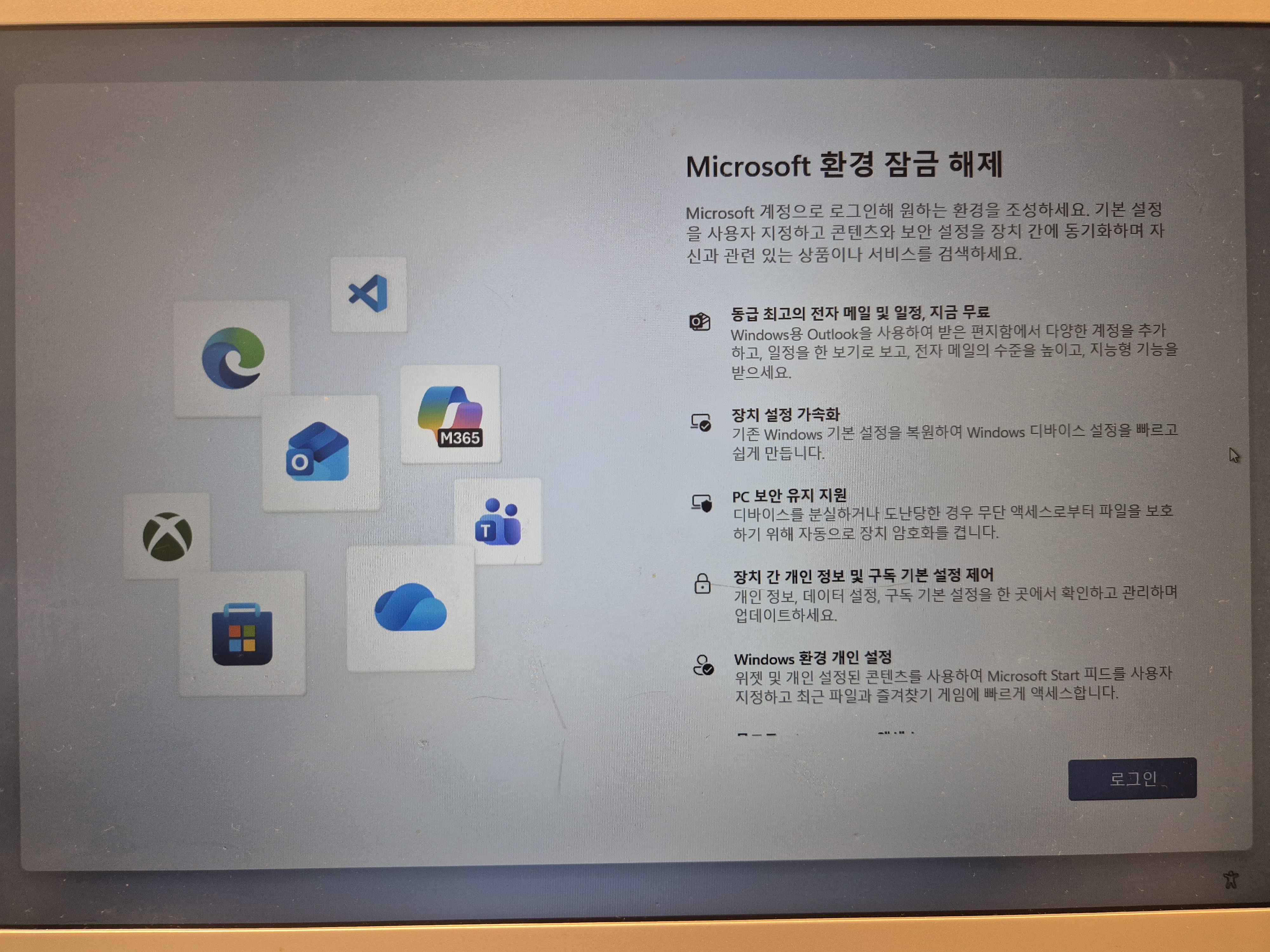
- ‘개인용 설정’ 선택
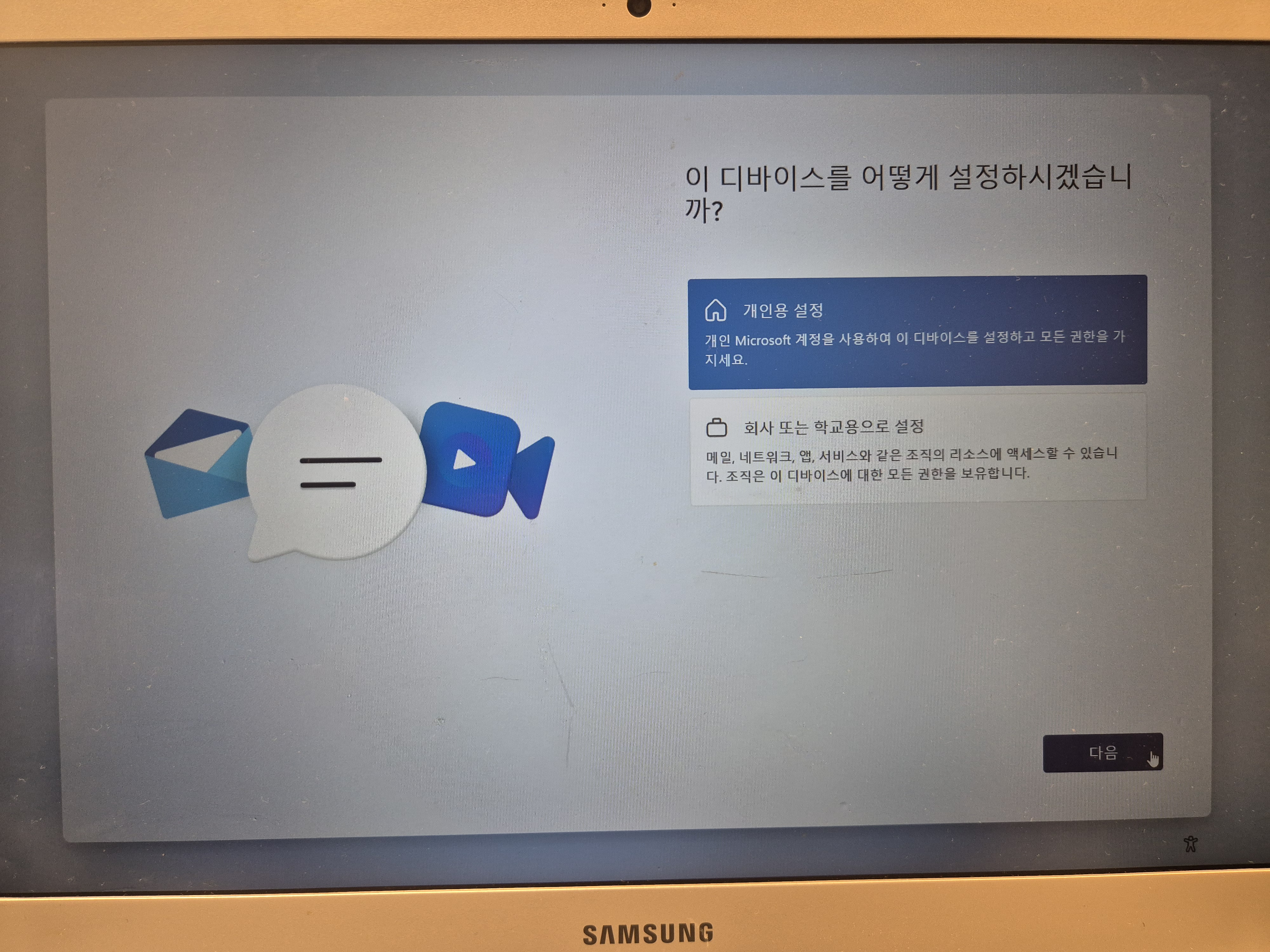
- Microsoft 계정 로그인
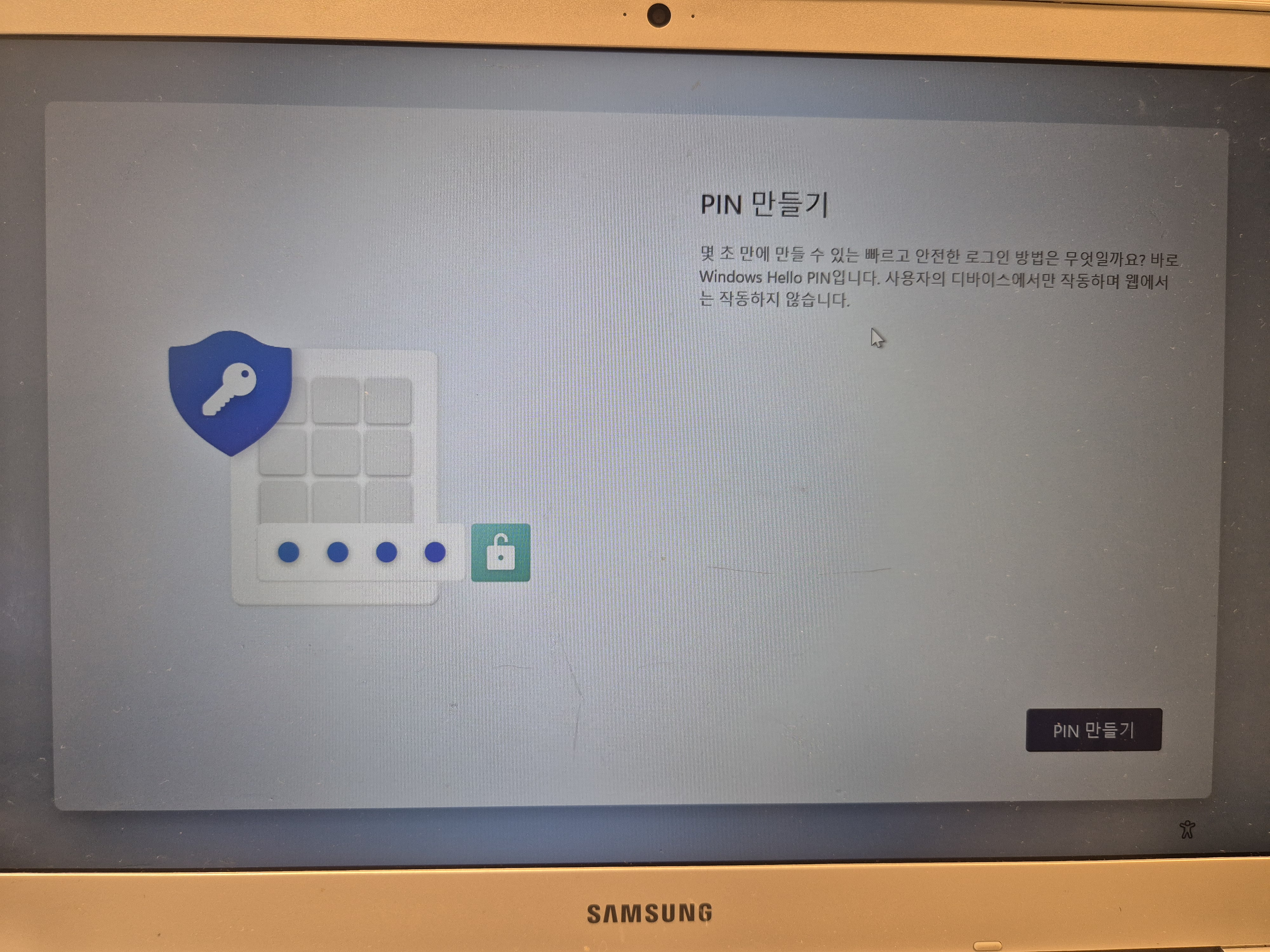
- PIN 설정 - PC 재부팅 시 접속 번호

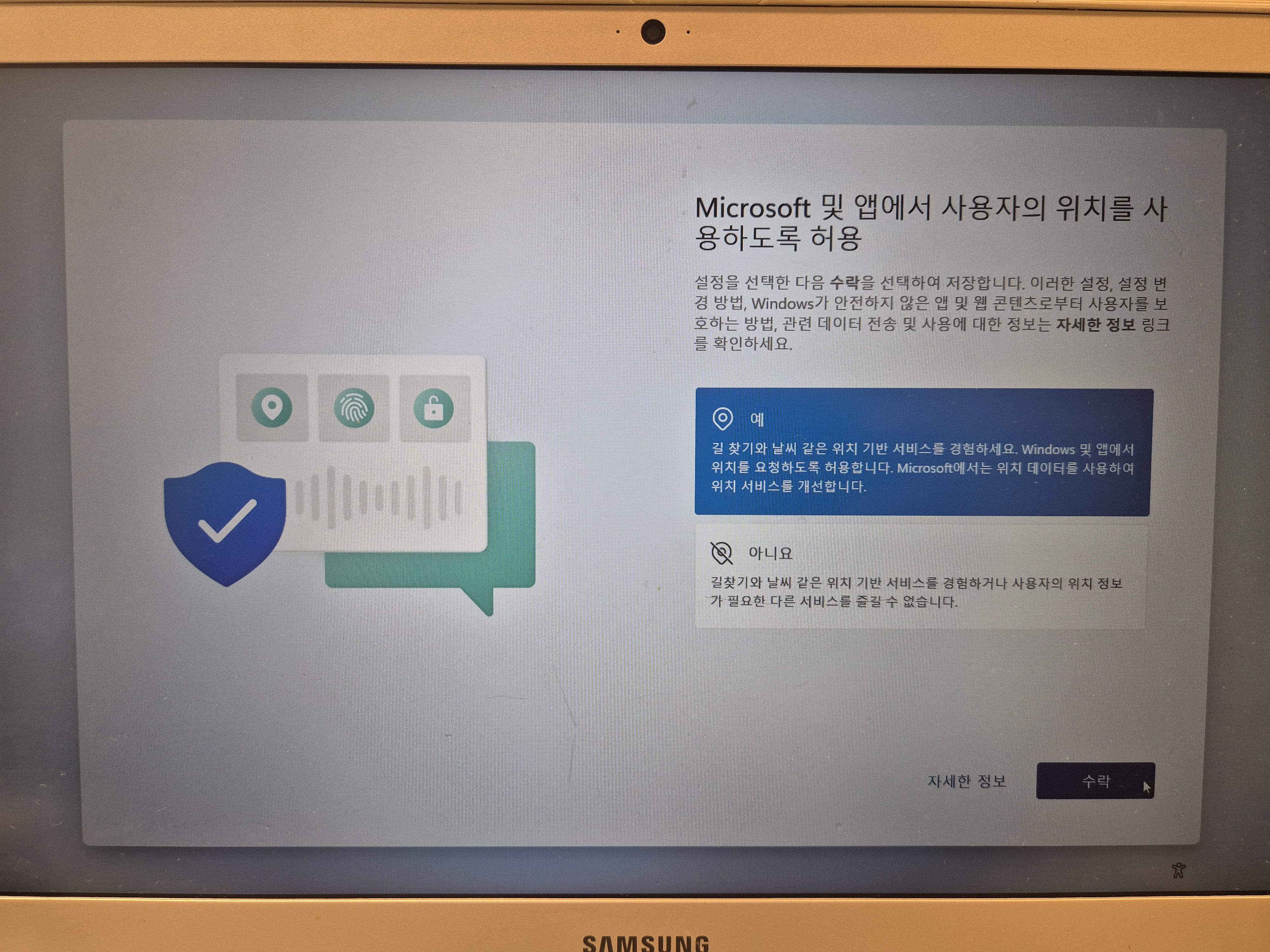
- 위치 및 기본 권한 → 수락
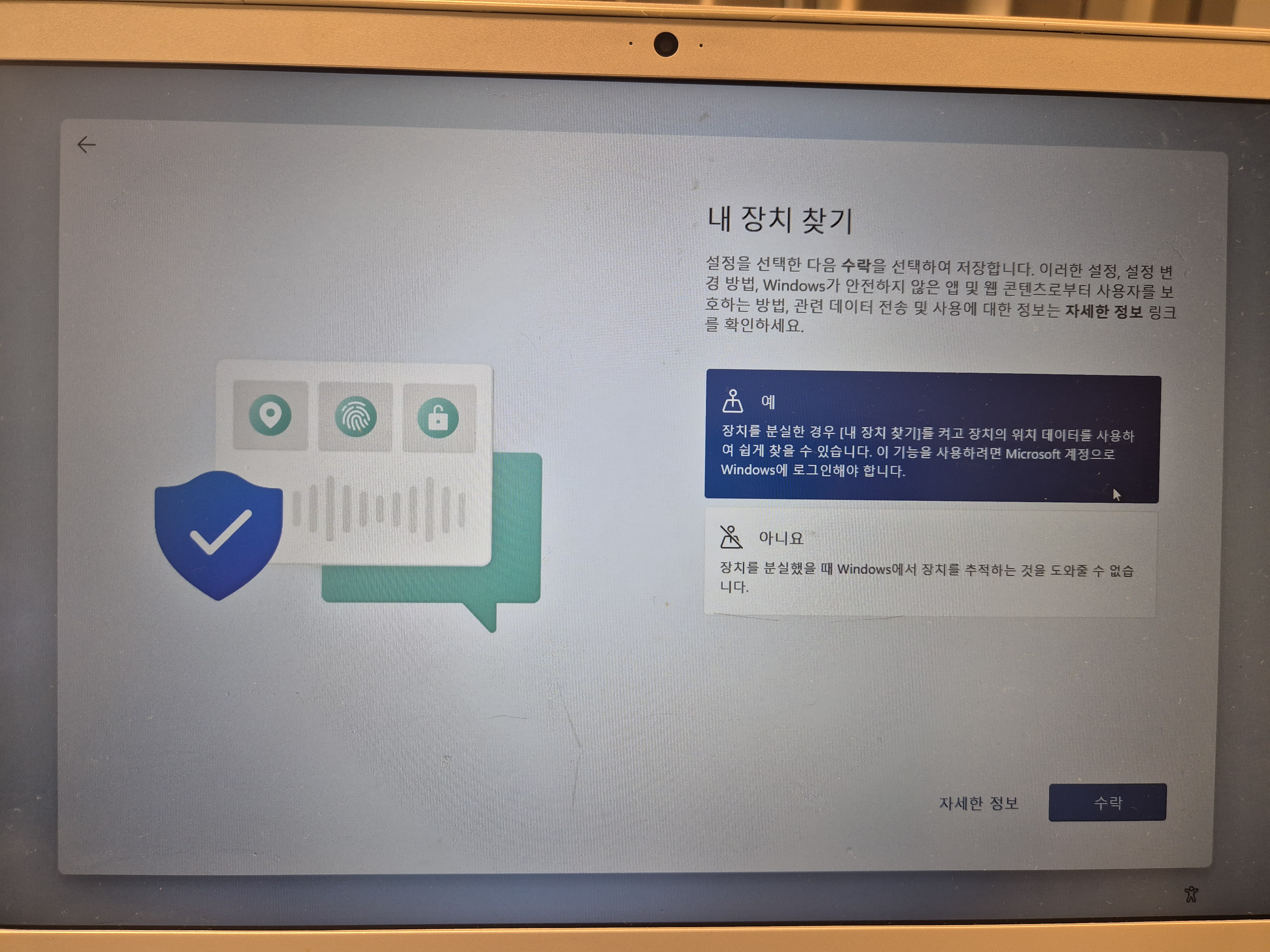
- 내 장치 찾기 → 분실 시 도움이 될 수 있어요.
- 진단 데이터 → 기본 수락

- 수동 입력 및 타이핑 개선 → 수락
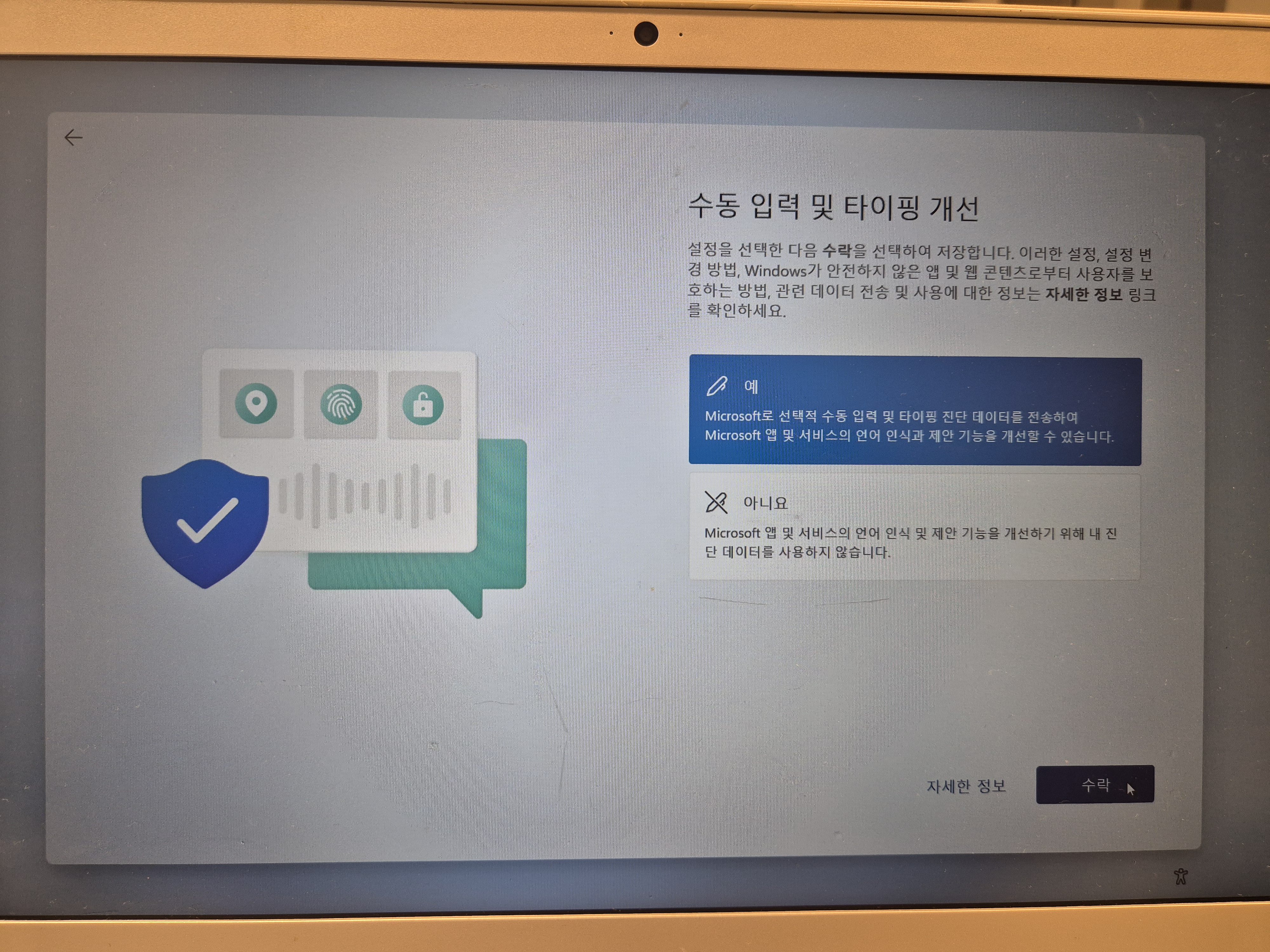
- Windows에서 개인 설정된 제안 받기 → 수락

- Windows 재설치 환영 메시지~^^

- Windows 목적 선택 → 적용 or 건너뛰기
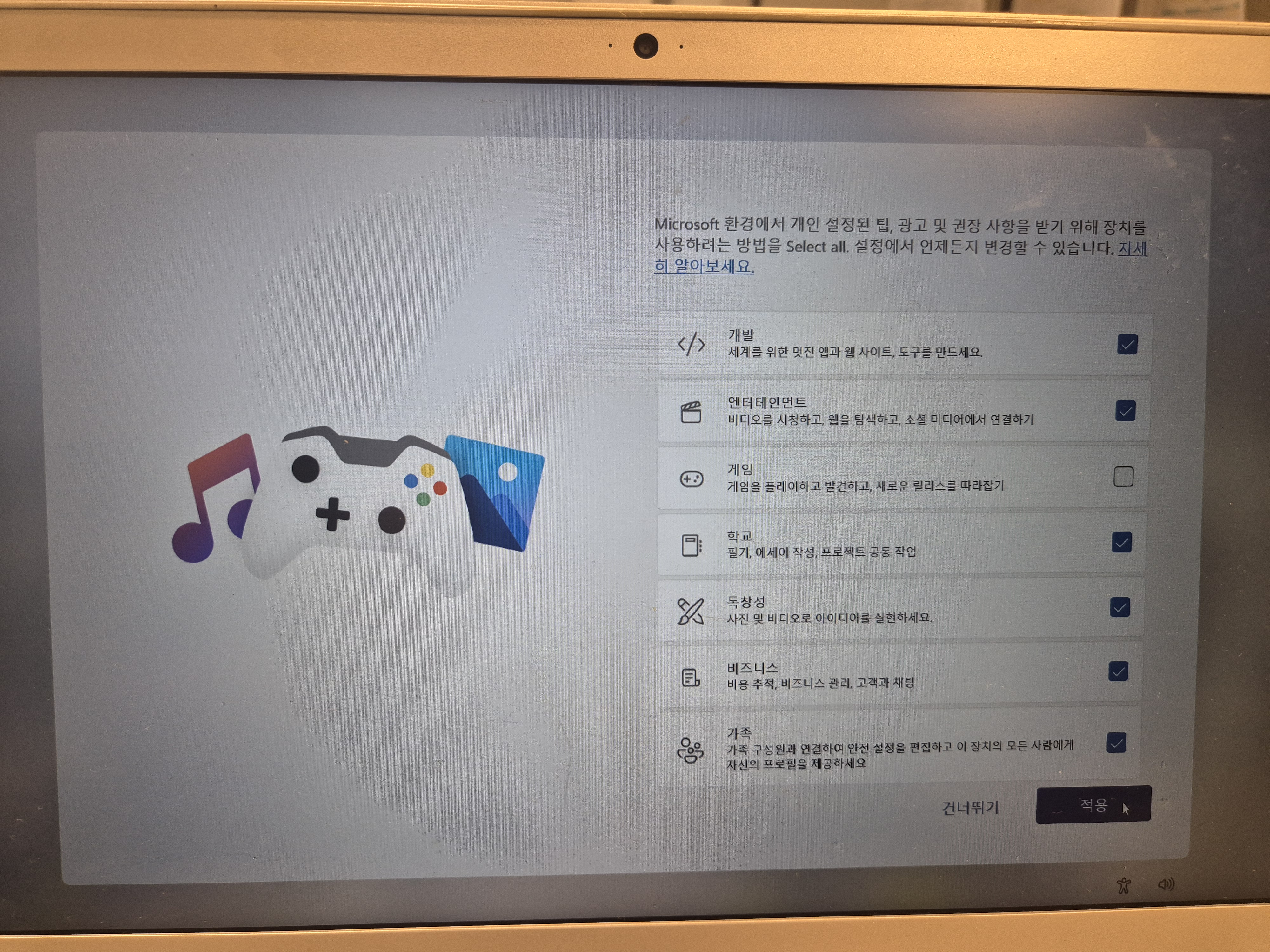
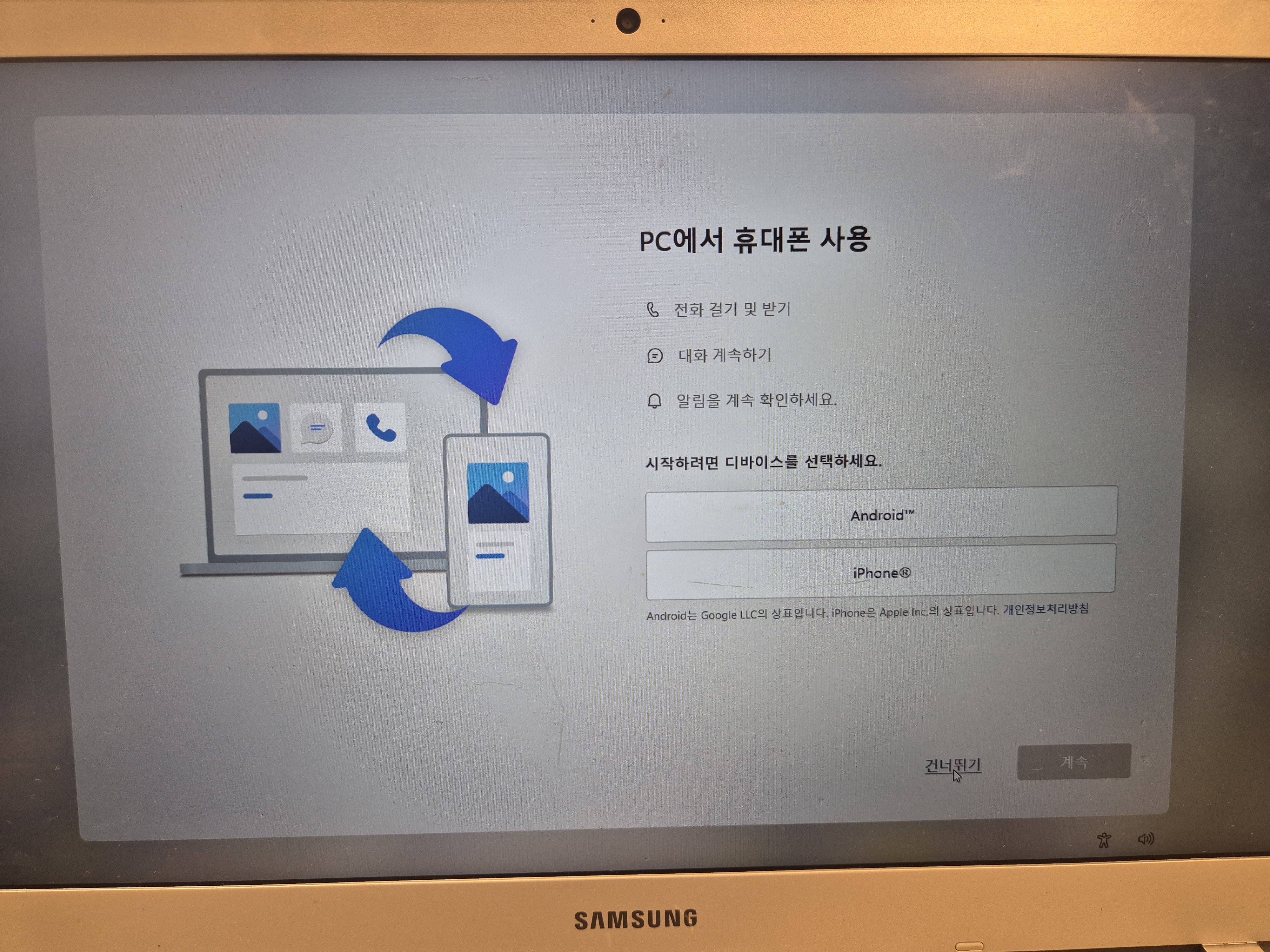
- PC/휴대폰 연동 → 건너뛰기
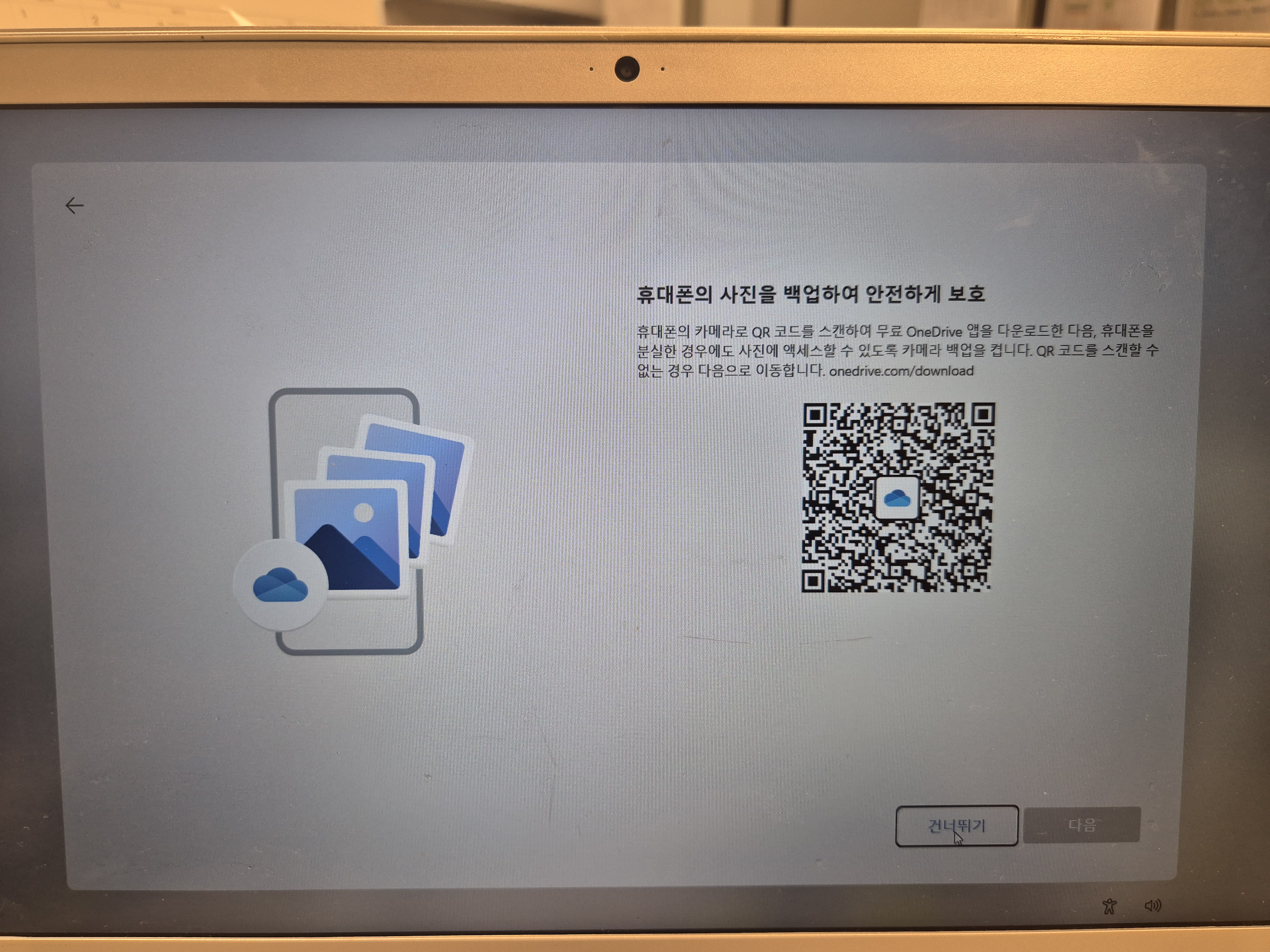
- 휴대폰 사진 백업 → 건너뛰기
- 다른 브라우저에서 가져와 중단한 위치에서 계속 - Edge를 사용할 때 즐겨찾기, 검색 기록 가져옴
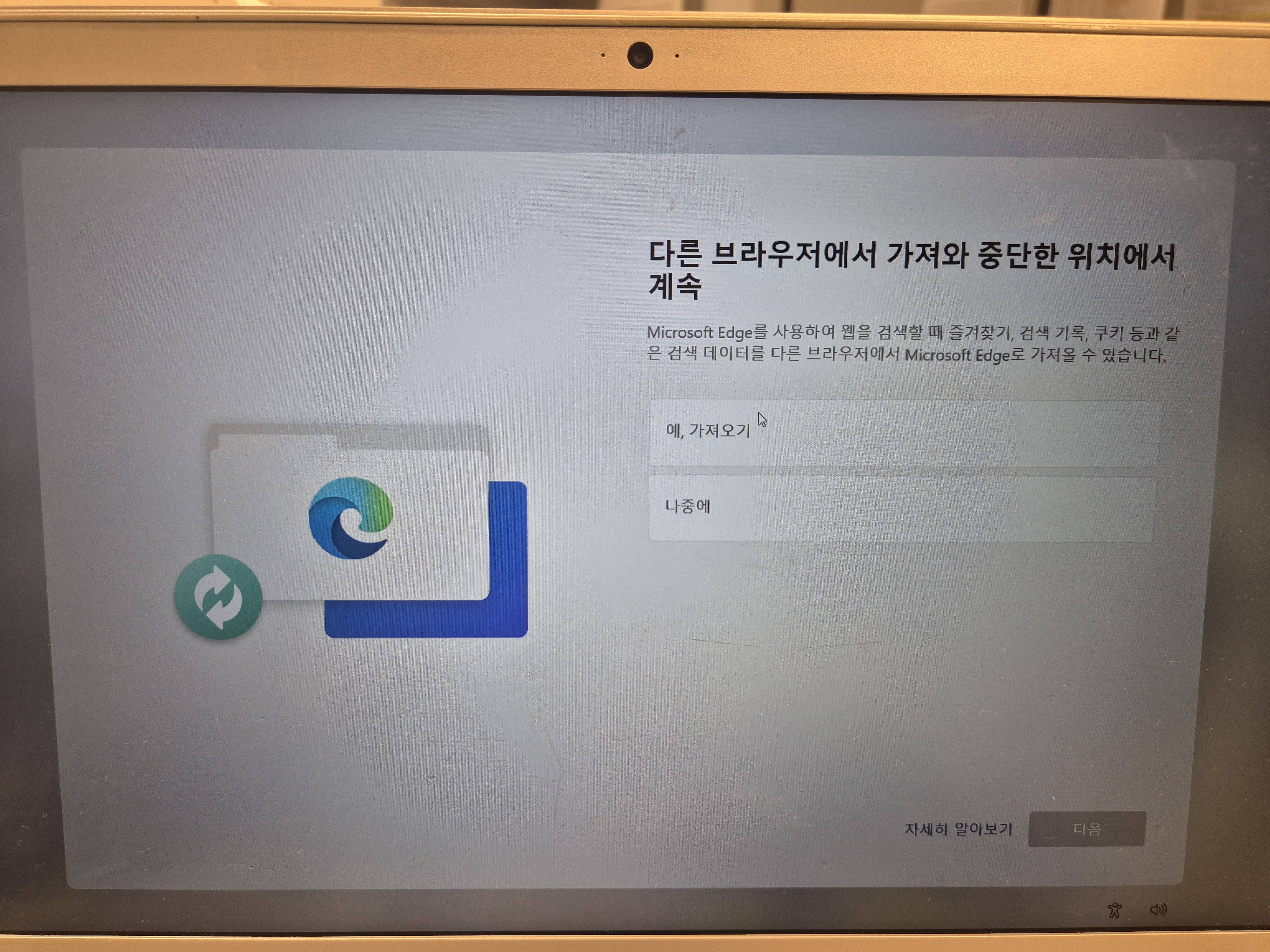
- Microsoft 365 체험 → 거절

- 클라우드 백업 → 거절

- Outlook 설정 → 제 개인 노트북이 아니고 아이 노트북이기 때문에 전 설정 안 하고 넘어갑니다~^^

설정이 모두 끝나면 깨끗한 Windows 11 Pro로 실행됩니다.
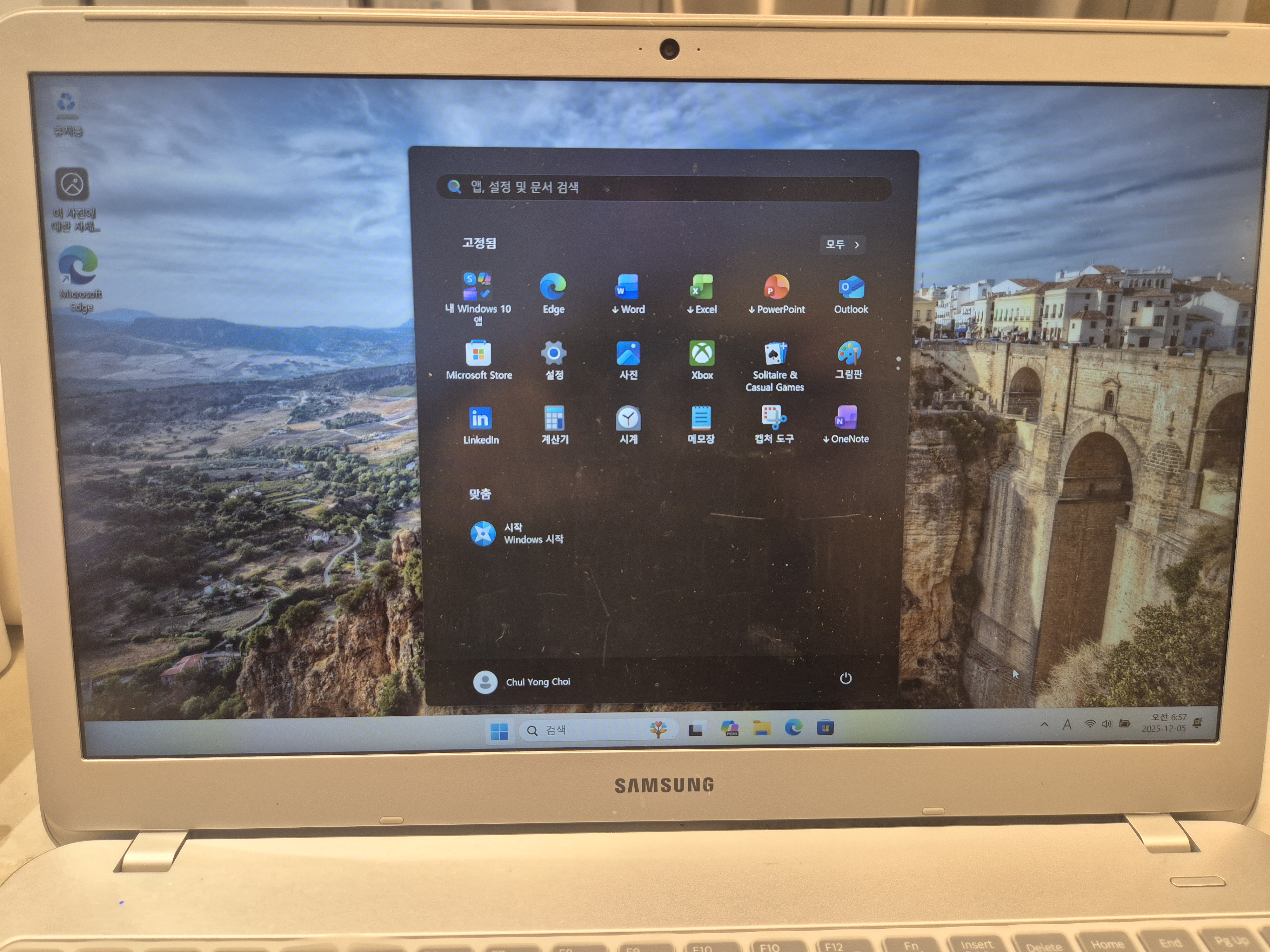
설치가 완료되면 랙이 사라지고 부팅도 안정화됩니다.
저 또한 버벅임이 거의 없어져서 새 노트북처럼 사용할 수 있게 되었어요.
✔ 사용한 USB 추천 (가성비 👍)
Windows 설치용으로 사용한 USB는 아래 제품입니다.
- 샌디스크 블레이드 USB
- 별점 4.7점
- 리뷰 20,000개 이상
- 안정적이고 인식률 좋음
샌디스크 크루저 블레이드 USB 메모리 CZ50 64GB - USB메모리 | 쿠팡
현재 별점 4.7점, 리뷰 21613개를 가진 샌디스크 크루저 블레이드 USB 메모리 CZ50 64GB! 지금 쿠팡에서 더 저렴하고 다양한 USB메모리 제품들을 확인해보세요.
www.coupang.com
이 포스팅은 쿠팡 파트너스 활동의 일환으로 일정액의 수수료를 제공받습니다.
'정보 - Information' 카테고리의 다른 글
| 갤럭시탭 S7 FE 태블릿을 노트북처럼 쓰는 방법 - S7 FE / S7+ / S8+ 블루투스 키보드 케이스 사용 후기(광고 포함) (0) | 2025.12.15 |
|---|---|
| 삼성 갤럭시 S7 FE에서 사용할 블루투스 무선 마우스, 다이소 제품 후기 (키보드·마우스 연결 팁 포함)(광고포함) (0) | 2025.12.14 |
| 노후 준비, 연금저축 계좌로 시작해야 하는 이유(광고포함) (0) | 2025.12.04 |
| 다이소 5천원으로 화장실 문 뒤 공간 활용하기(광고 포함) (0) | 2025.11.30 |
| 겨울이 더 추워지기 전에 꼭 챙기는 아이템‘따뜻한 나의 아이템 히트템 핫팩’ 사용 후기(광고 포함) (0) | 2025.11.29 |


